T'es-tu déjà inquiété de voir tes données personnelles tomber entre de mauvaises mains ? Ou te sens-tu dépassé en essayant de gérer tes mots de passe, fichiers et messages sur plusieurs appareils et plateformes ? Dans cet article, je vais partager les outils que j'utilise au quotidien pour sécuriser ma vie numérique sans sacrifier la simplicité.
Le problème 🤔
La plupart d'entre nous sommes confrontés à plusieurs défis de sécurité dans notre vie numérique :
- Réutiliser les mêmes mots de passe faibles sur plusieurs services
- Stocker des fichiers sensibles sur des services cloud d'entreprises aux pratiques de confidentialité douteuses
- Éparpiller nos communications sur de nombreuses applications et plateformes
- Gérer la synchronisation des données entre téléphones, ordinateurs et autres appareils
Un utilisateur moyen possède des comptes sur 80 à 100 sites web et services, rendant une gestion de sécurité appropriée presque impossible sans les bons outils.
La solution : NextCloud + Bitwarden + Beeper 🚀
Après avoir essayé de nombreuses solutions, j'ai opté pour une combinaison puissante de trois outils principaux qui offrent une sécurité numérique complète :
- NextCloud pour le stockage sécurisé et la synchronisation des fichiers
- Bitwarden pour la gestion des mots de passe
- Beeper pour la messagerie unifiée et le partage de fichiers sans effort
Explorons comment configurer et tirer parti de chacun de ces outils.
Configurer NextCloud pour un stockage sécurisé 📁
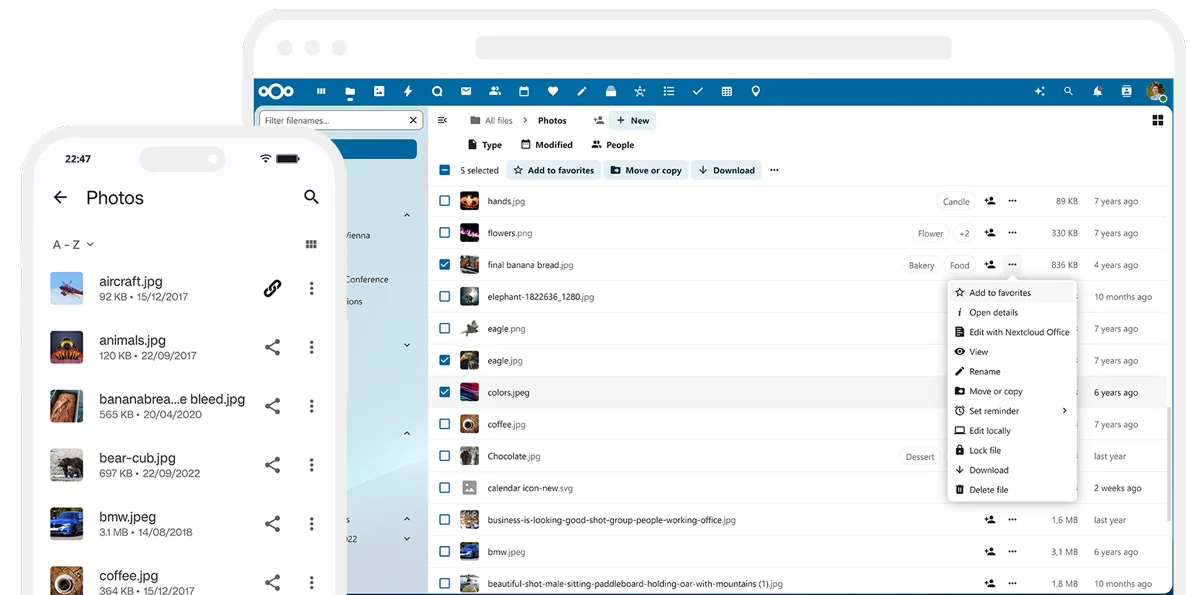
NextCloud est une alternative open-source à des services comme Dropbox ou Google Drive, avec une différence cruciale : c'est toi qui contrôles tes données.
Pourquoi NextCloud ?
- Chiffrement de bout en bout pour les fichiers sensibles
- Pas d'exploitation de tes informations personnelles
- Synchronisation fluide entre appareils
- Bon free tier (2 Go toujours gratuit)
Installation et configuration
J'utilise le free tier de NextCloud, qui offre suffisamment d'espace pour mes documents essentiels sans aucun coût :
- Crée un compte sur nextcloud.com et sélectionne le plan gratuit 2Go
- Télécharge et installe le client de bureau NextCloud sur ton PC Windows
- Configure la synchronisation bidirectionnelle en :
- Ouvrant le client de bureau NextCloud
- Cliquant sur "Ajouter un dossier" et en sélectionnant le répertoire que tu veux synchroniser
- Choisissant "Synchronisation bidirectionnelle" dans le menu déroulant de type de synchronisation
Configurer NextCloud sur iPhone
L'expérience mobile est tout aussi importante pour un accès sécurisé aux fichiers :
- Télécharge l'application NextCloud depuis l'App Store
- Connecte-toi avec tes identifiants NextCloud
- Configure le verrouillage d'application avec Face ID/Touch ID pour une couche de sécurité supplémentaire
Gestion des mots de passe avec Bitwarden 🔐
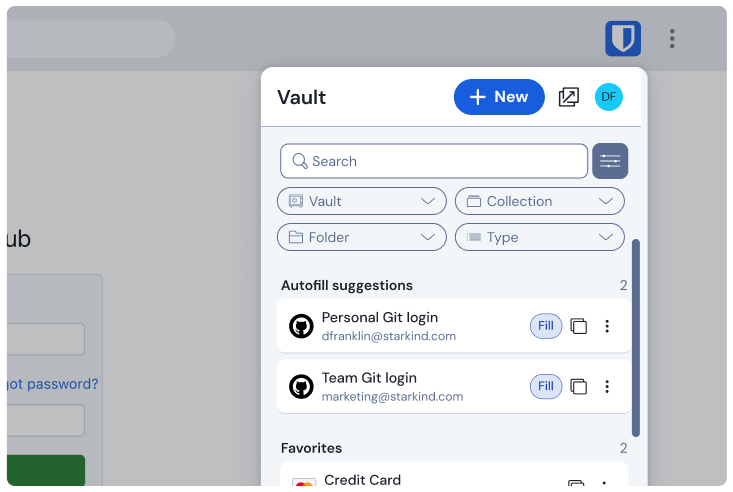
Utiliser des mots de passe uniques et forts pour chaque service est impossible sans un gestionnaire de mots de passe. Bitwarden se démarque par sa sécurité, sa compatibilité multi-plateformes et son approche open-source.
Pourquoi Bitwarden ?
- Code open-source que les chercheurs en sécurité peuvent vérifier
- Chiffrement de bout en bout
- Le niveau gratuit inclut toutes les fonctionnalités essentielles
- Fonctionne parfaitement sur tous les appareils
Configurer Bitwarden
Le processus de configuration est simple mais nécessite une attention aux détails :
- Crée un compte Bitwarden sur bitwarden.com
- Crée un mot de passe principal fort
- Fais-le long (16+ caractères) et mémorable
- Envisage d'utiliser une phrase de plusieurs mots aléatoires avec des chiffres et des symboles
- Exemple : "cheval-correct-batterie-agrafe-42!"
- Installe Bitwarden sur tous tes appareils :
- Application Windows depuis bitwarden.com
- Application iPhone depuis l'App Store
- Extension de navigateur pour Chrome/Firefox/Edge
Importer les mots de passe existants
Si tu as des mots de passe enregistrés dans ton navigateur ou un autre gestionnaire :
- Exporte tes mots de passe depuis la solution existante
- Dans Bitwarden, va dans "Outils" → "Importer"
- Sélectionne ton gestionnaire de mots de passe précédent et télécharge le fichier
- Vérifie que tous les mots de passe ont été correctement importés
Configurer le remplissage automatique
Le vrai confort vient du remplissage automatique des formulaires :
- Pour les navigateurs : Assure-toi que "Afficher les suggestions de remplissage automatique sur les champs de formulaire" dans les paramètres "Remplissage automatique" est activé (tu pourrais aussi désactiver les paramètres de gestionnaire de mots de passe intégré à ton navigateur pour éviter les conflits)
- Pour iPhone : Va dans Réglages → Mots de passe → Remplissage automatique des mots de passe → sélectionne Bitwarden
Pense au nombre de fois où tu as essayé de te connecter à un site web seulement pour te rendre compte que tu ne te souviens plus quelle combinaison email/mot de passe tu as utilisée. Avec Bitwarden, ces jours sont définitivement révolus !
Communication unifiée et sécurisée avec Beeper 💬
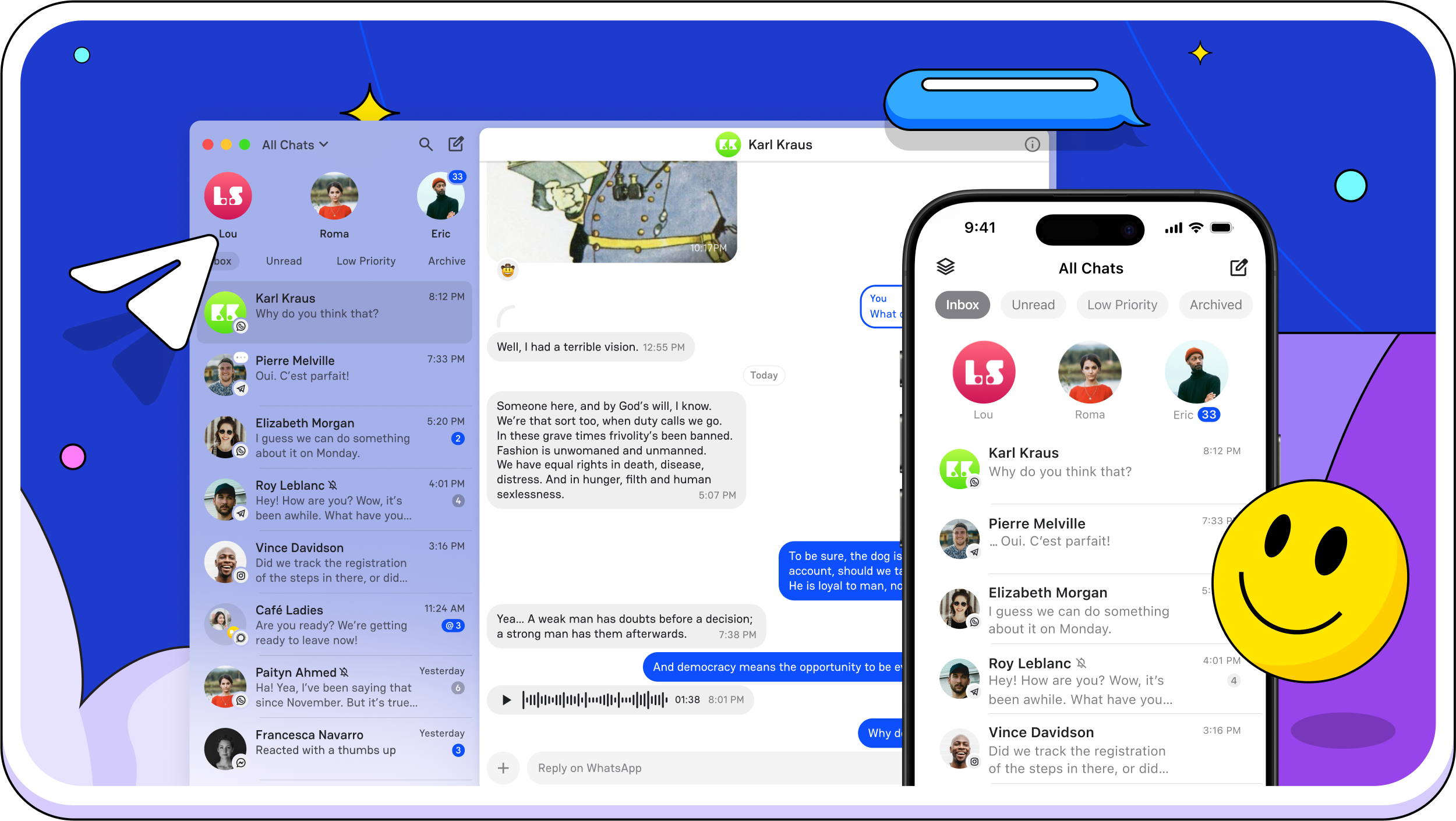 Le nouveau design de l'application est excellent !
Gérer des conversations sur plusieurs plateformes devient difficile. Beeper résout ce problème en regroupant tous tes messages dans une interface sécurisée.
Pourquoi Beeper ?
- Unifie plus de 14 plateformes de chat (WhatsApp, Telegram, Signal, Discord, etc.)
- Maintient le chiffrement de bout en bout
- Fonction "Note pour moi" pour un transfert rapide de fichiers entre appareils
- Disponibilité multi-plateformes
Configurer Beeper
Le processus de configuration nécessite d'autoriser chaque plateforme que tu souhaites intégrer :
- Crée un compte Beeper sur beeper.com
- Télécharge l'application Beeper sur tes appareils :
- PC Windows
- iPhone
- Connecte tes comptes de messagerie en suivant les instructions spécifiques à chaque plateforme :
- Pour la plupart des plateformes, tu devras scanner un code QR
- Certains services nécessitent un jeton d'authentification
L'astuce "Note pour moi"
L'une de mes fonctionnalités préférées de Beeper est l'utilisation de la conversation "Note pour moi" comme système personnel de transfert de fichiers :
- Dans Beeper, ouvre la conversation "Note pour moi"
- Glisse-dépose les fichiers que tu veux consulter sur un autre appareil
- Ouvre Beeper sur ton autre appareil, et les fichiers sont instantanément disponibles
Cela crée un moyen simple de déplacer des éléments entre appareils sans utiliser d'email ou d'applications dédiées au partage de fichiers (parfait pour remplacer AirDrop, désolé les fans de Mac 😜).
Considérations de confidentialité
Bien que Beeper soit pratique, chiffre toutes les données de chat et propose une option d'auto-hébergement (comme indiqué dans leur FAQ), je prends quelques précautions supplémentaires :
- Utilise les applications natives pour les communications les plus critiques en matière de sécurité
- Examine régulièrement les services connectés et supprime ceux que tu n'utilises plus
Conclusion
Sécuriser ta vie numérique ne nécessite pas de connaissances techniques extrêmes ou de solutions coûteuses. Avec NextCloud, Bitwarden et Beeper, tu peux créer un système de sécurité robuste qui :
- Protège tes fichiers sensibles
- Gère tes mots de passe en toute sécurité
- Simplifie tes communications
La tranquillité d'esprit qui vient de savoir que ta vie numérique est sécurisée n'a pas de prix, et ces outils la rendent accessible à tous.
